
验证状态
配置格式与版本核对方式已确认
本页按 Claude Code 2.1.220 整理。最终是否接通,请在自己的客户端运行/mcp 或 claude mcp list,以 Connected 为准。 页面中的版本图片不代表当前企业凭据已经通过认证。
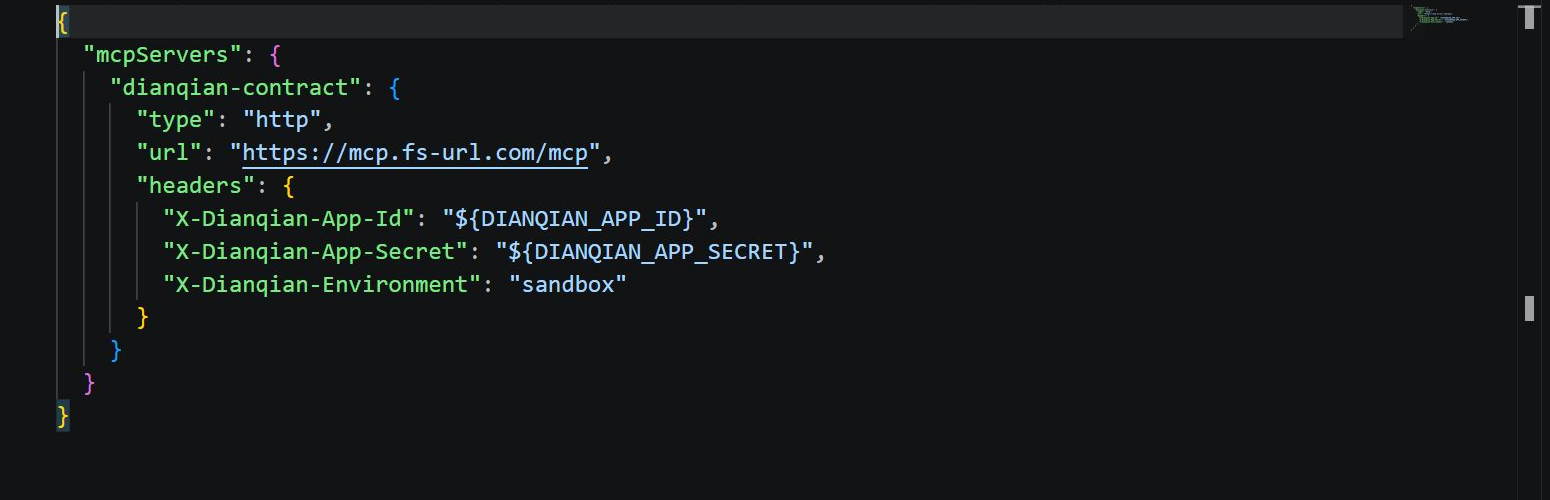
1. 先在 VS Code 中添加项目配置
- 用 VS Code 打开准备使用 Claude Code 的项目。
- 在项目根目录新建
.mcp.json。 - 粘贴下面的配置并保存。
{
  "mcpServers": {
    "dianqian-contract": {
      "type": "http",
      "url": "https://mcp.fs-url.com/mcp",
      "headers": {
        "X-Dianqian-App-Id": "${DIANQIAN_APP_ID}",
        "X-Dianqian-App-Secret": "${DIANQIAN_APP_SECRET}",
        "X-Dianqian-Environment": "sandbox"
      }
    }
  }
}
先检查再提交代码
.mcp.json 可能跟随项目进入版本库。文件里只能保留环境变量引用; 真实 APP_ID、APP_SECRET 不要写入 Git、聊天或截图。
2. 让 Claude Code 读到两个环境变量
在启动 VS Code 或 Claude Code 的环境里提供 DIANQIAN_APP_ID 和DIANQIAN_APP_SECRET。具体保存位置按你们公司的终端凭据规范执行; 本页没有证据证明某个桌面界面会加密保存,因此不作这项承诺。
保存后完全关闭并重开 VS Code,让新进程重新读取环境变量。不要把真实值发给 Claude 来“帮忙配置”。
不熟悉环境变量?请按Windows 图形界面设置指南操作; 页面也提供 macOS 和 Linux 的备用方法。
3. 确认已经接通
在 Claude Code 面板输入 /mcp,找到 dianqian-contract。 正常情况下应显示 Connected。连接结果请以当前客户端为准; 本页不把版本核对记录当作五工具发现或合同查询已经通过的证明。
如果没有接通,先检查 .mcp.json 是否位于当前项目根目录、项目是否已受信任, 再确认两个环境变量是在启动 VS Code 之前设置的。
命令行备用方案
只有 VS Code 看不到明确错误时,才用命令行核对版本和连接状态:
claude --version
claude mcp list
claude mcp get dianqian-contract
本页验证范围
- 已核对项目级配置格式和 Claude Code 2.1.220 版本。
- 五工具发现、合同查询和创建,需要在你的 Claude Code 会话中继续确认。
- 远程 MCP 使用
type: "http",不要写成 stdio 的command配置。
作用域与配置格式以 Claude Code 官方 MCP 文档为准。