
实测状态
OpenClaw:连接与五工具已实测
mcp doctor 与 mcp probe 均成功, 探测结果显示 5 个点签业务工具且无诊断错误。本轮只做能力发现,没有调用合同业务工具。
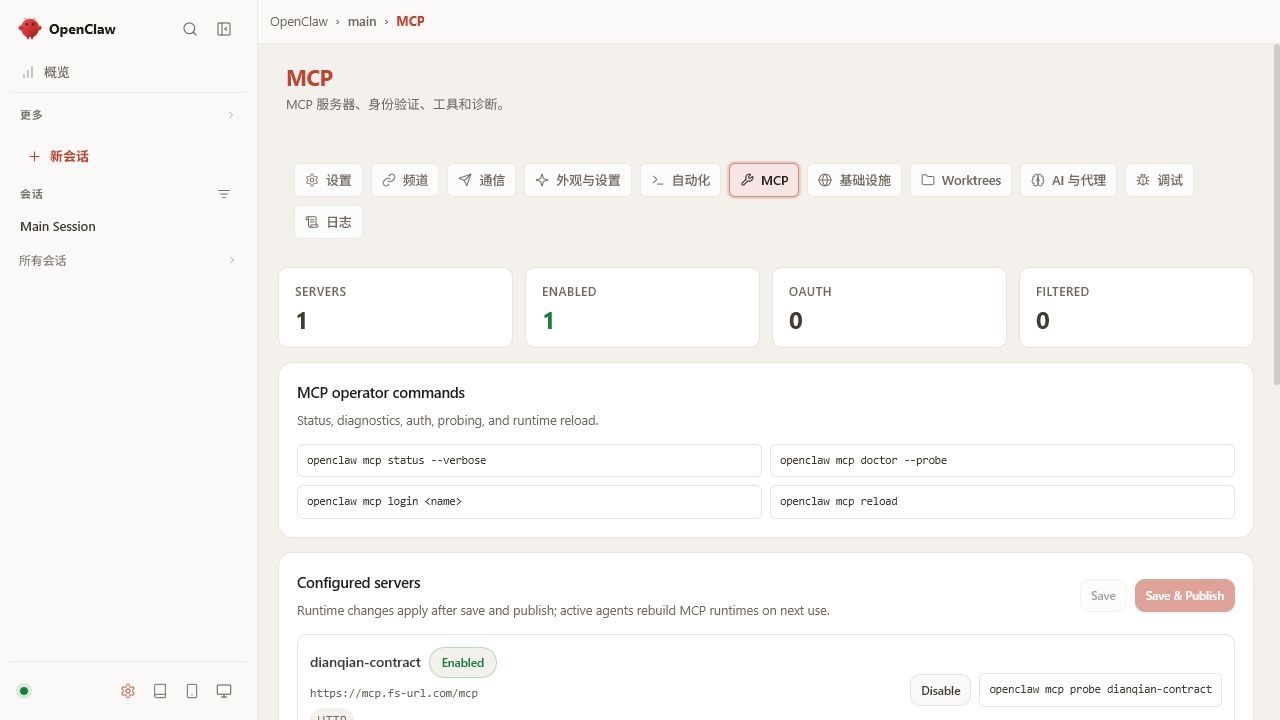
1. 从 Control UI 打开 MCP
- 打开 OpenClaw Control UI。
- 进入 设置 → MCP。
- 点击 Add Entry,名称填写
dianqian-contract。 - URL 填写
https://mcp.fs-url.com/mcp。 - Transport 选择
streamable-http,TLS 校验保持开启。
2. 在本地环境中保存企业凭据
- 独立 OpenClaw 2026.7.1-2;本页不等同于 AutoClaw。
- 点签 SaaS 测试环境的
APP_ID与APP_SECRET。 - 在 OpenClaw 启动环境中设置
DIANQIAN_APP_ID和DIANQIAN_APP_SECRET,不要把真实值写进聊天或 Git。
OpenClaw 默认配置文件为 ~/.openclaw/openclaw.json。 企业部署也可以用 OPENCLAW_CONFIG_PATH 指向受控配置文件。
3. 补齐三个请求 Header
在 MCP 页面展开 Headers,添加三项 Header。若当前版本的图形编辑器 无法稳定录入 Header,则打开设置页的 Advanced 配置编辑器,写入下面的mcp.servers 配置:
{
  "mcp": {
    "servers": {
      "dianqian-contract": {
        "url": "https://mcp.fs-url.com/mcp",
        "transport": "streamable-http",
        "headers": {
          "X-Dianqian-App-Id": "${DIANQIAN_APP_ID}",
          "X-Dianqian-App-Secret": "${DIANQIAN_APP_SECRET}",
          "X-Dianqian-Environment": "sandbox"
        },
        "connectionTimeoutMs": 20000,
        "requestTimeoutMs": 120000,
        "sslVerify": true
      }
    }
  }
}transport必须显式写成streamable-http。- URL 末尾不要加
/。 - 运行 OpenClaw 的进程必须能读取两个凭据环境变量。
4. 在会话中确认已经接通
本页已经实测到连接成功并加载 5 个工具,没有调用合同业务。 下面的合同列表查询需要在你的 OpenClaw 会话中继续确认。
保存后新建 OpenClaw 会话,打开已加载的点签工具列表。应恰好看到下面 5 个工具:
dianqian_find_signers
dianqian_create_contract
dianqian_list_contracts
dianqian_get_contract
dianqian_revoke_contract
工具齐全后,再复制下面这句话查询一次合同列表:
看看最近 5 份合同。只查,不要修改。返回合同列表或空列表,都表示当前会话已经接通。空列表不是报错,只表示当前企业还没有通过 点签 MCP 记录的合同。如果工具没出现,先确认已经 Save & Publish 并重启会话, 再检查三个 Header 和凭据环境变量。
命令行备用方案
仅当需要精确排障时使用。先通过 Control UI 或配置文件保存连接,再执行doctor 和 probe:
openclaw mcp doctor dianqian-contract
openclaw mcp probe dianqian-contract --json
doctor 做静态检查;probe 才会真实连接并报告业务工具数量。
使用说明
- 独立 OpenClaw 与 AutoClaw 的配置目录、升级方式和托管边界不同, 请不要交叉覆盖配置文件。
mcp probe只说明连接和工具加载正常;是否能查询合同列表,还要在会话中发送上面的只读话术。- Control UI 修改后使用 Save & Publish。
openclaw mcp reload只清理当前 CLI 进程的 MCP 缓存; 已运行的 Gateway 或 Agent 需要在各自进程中重新加载或重启。
详细命令可参考 OpenClaw 官方 MCP CLI 文档。