
实测状态
工具发现、合同查询、创建发起和状态查询均已在测试环境验证。
开始前准备企业测试 APP_ID、APP_SECRET和一份不超过 20 MiB 的测试 PDF。测试环境仍可能向真实手机号发短信。
添加点签 MCP
进入 MCP 设置
打开 CodeBuddy Settings,进入 MCP 标签页,点击 Add MCP。
粘贴 JSON
复制完整配置,只替换两个测试凭据占位符。
保存并启用
启用 dianqian-contract,地址末尾不要添加斜杠。
{
  "mcpServers": {
    "dianqian-contract": {
      "type": "streamable-http",
      "url": "https://mcp.fs-url.com/mcp",
      "headers": {
        "X-Dianqian-App-Id": "<填写测试 APP_ID>",
        "X-Dianqian-App-Secret": "<填写测试 APP_SECRET>",
        "X-Dianqian-Environment": "sandbox"
      }
    }
  }
}
确认已经接通
先打开点签连接的工具列表。正常时应恰好看到下面 5 个工具:
dianqian_find_signers
dianqian_create_contract
dianqian_list_contracts
dianqian_get_contract
dianqian_revoke_contract
看到这 5 个工具后,发一句短话就能验证:
看看最近 5 份合同。只查,不要修改。能返回合同列表,就说明已经接通。列表为空也算成功,只表示当前企业还没有通过点签 MCP 记录的合同。如果工具没出现或调用失败,先检查连接是否启用、URL 是否多了斜杠、 三项 Header 是否填全,再新建会话重试。
创建并发起测试合同
dianqian_create_contract已合并准备和发起。执行前让 Agent 再次列出合同标题、文件和签署人,核对后再确认。
用这个 PDF 发一份测试合同。发起前先给我确认。不用一次写完标题、手机号、文件处理规则和所有限制。缺少的信息让 CodeBuddy 逐项问你;真正调用前,它应该把标题、文件、签署人和签署方式列出来。
普通附件,按四步上传
CodeBuddy CN 当前实测不支持把 PDF 作为聊天附件直接交给点签 MCP。 它的附件入口会把 PDF 按图片处理,所以不用反复拖文件。签署文件选好后, 直接告诉 Agent:“再加一份普通附件,不参与签署。”
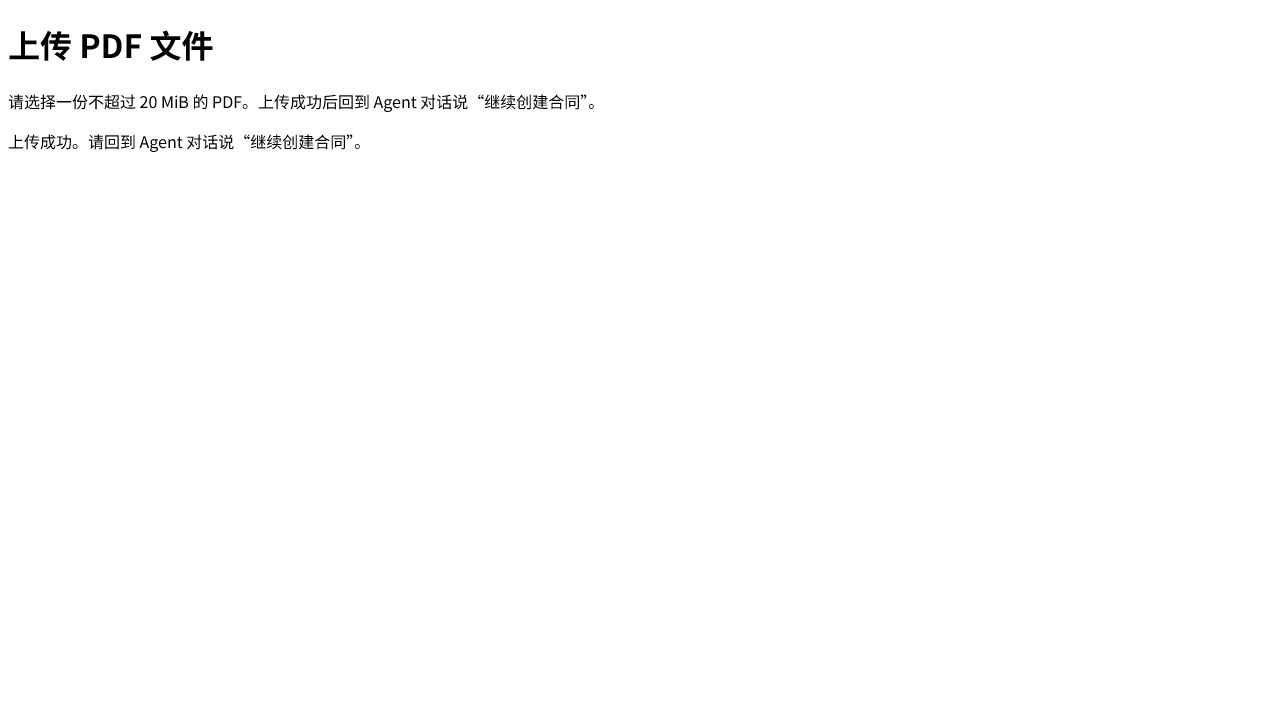
- Agent 返回当前合同的一次性浏览器上传链接。
- 打开网页,选择不超过 20 MiB 的 PDF 并上传。上传页不会再次要求企业凭据。
- 看到“上传成功”后,回到原来的 CodeBuddy 对话,说“继续创建合同”。
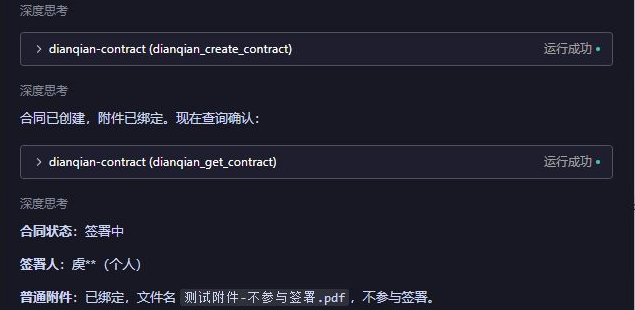
- 系统创建合同后,Agent 再做一次只读查询,确认普通附件已经绑定。
对 Agent 说:“只查刚才的合同:确认普通附件已绑定,只告诉我附件数量和文件名。” 当前测试环境的真实闭环已确认普通附件已经绑定。这一步只核对结果, 不修改合同,也不用让 Agent 回显文件编号或链接。
只限同企业、同环境的签署前原 PDF。签署完成后的 PDF 和合同附件不能复用。 如果 Agent 提示缓存已经过期,就换用当前可用的原文件,或让它重新读取原合同后再选; 不要继续沿用旧会话里的缓存结果。详细规则见 文件处理指南。
项目开发验收时使用过的本地 Skill 或脚本,不是连接 MCP 后自动附带的功能。 普通用户不需要下载安装,也不用输入命令。签署 PDF 和普通附件的一次性上传都已在测试环境上线。