先看你现在走到哪一步
| 你现在的情况 | 下一步 |
|---|---|
| 还没有点签账号 | 先注册点签账号。注册完成后,默认是个人用户。 |
| 已经注册,但只有个人身份 | 创建企业或加入企业,再切换到企业身份。 |
| 已经是企业用户 | 进入开发者控制台,创建或选择应用。 |
| 已经拿到 APP_ID 和 APP_SECRET | 直接前往快速开始配置 Agent。 |
MCP 使用的是企业应用的 APP_ID 和 APP_SECRET,不是个人账号和登录密码。 个人用户仍然可以作为签署人打开签署链接,但暂时不能用个人账号在 Agent 里发起合同。
从个人账号成为企业用户
查看点签实名认证与企业身份帮助(新窗口打开)。完成对应步骤后,再回到本页继续获取 APP_ID 和 APP_SECRET。
注册点签账号
打开点签测试系统并完成注册。 注册完成后,先看到个人身份就是正常结果。
创建企业或加入企业
没有所属企业时创建企业;已有企业时,接受企业管理员的邀请或申请加入。能在身份列表看到企业名称,就完成了这一步。
切换到企业身份
进入企业后,确认页面当前显示的是企业身份,而不是个人身份;页面出现企业端菜单就是完成标志。
创建企业、申请加入和企业认证的具体结果会因账号状态不同而变化。确认页面右上角显示企业身份后,再按下面四步获取应用凭据。
先确认已经切换到企业身份,再联系企业管理员核对开发者控制台权限。不同企业成员能看到哪些菜单, 以企业实际权限配置为准。
在开发者控制台获取 APP_ID 和 APP_SECRET
先看 1 分钟操作演示
从已经进入企业身份开始,跟着完整界面依次打开开发者控制台、应用管理和应用设置, 最后复制同一个应用的两项凭据。
视频使用测试系统的真实完整界面制作,业务信息和凭据值已打码;你自己的应用设置页会显示真实值。
打开开发者控制台
在企业工作台右上角点击“开发者控制台”。个人身份下不会显示这个入口。
进入应用管理
在开发者控制台首页找到“我的应用”,点击右上角“应用管理”。
打开应用设置
找到准备用于 MCP 的企业应用,在表格右侧点击“应用设置”。
复制 APP_ID 和 APP_SECRET
“应用ID”就是 APP_ID,“应用密钥”就是 APP_SECRET。点击各自右侧的复制图标,必须从同一个应用复制。
控制台还可能显示“企业认证”“购买套餐份数”和“验收上线”等步骤。是否需要先完成这些项目, 取决于企业当前状态和测试环境开通规则;如果应用不能创建或凭据不可用,请让企业管理员联系点签对接人员确认。
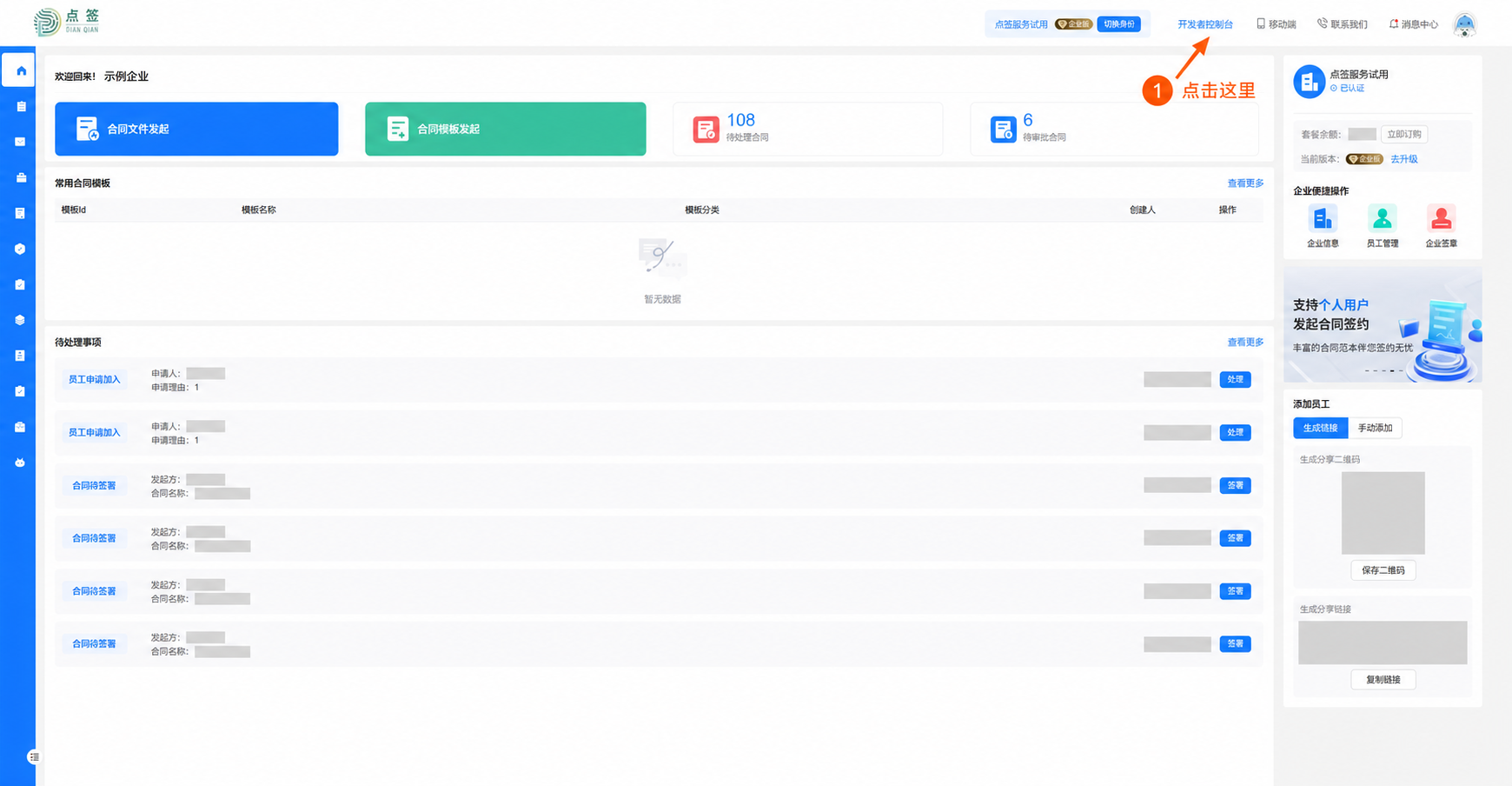
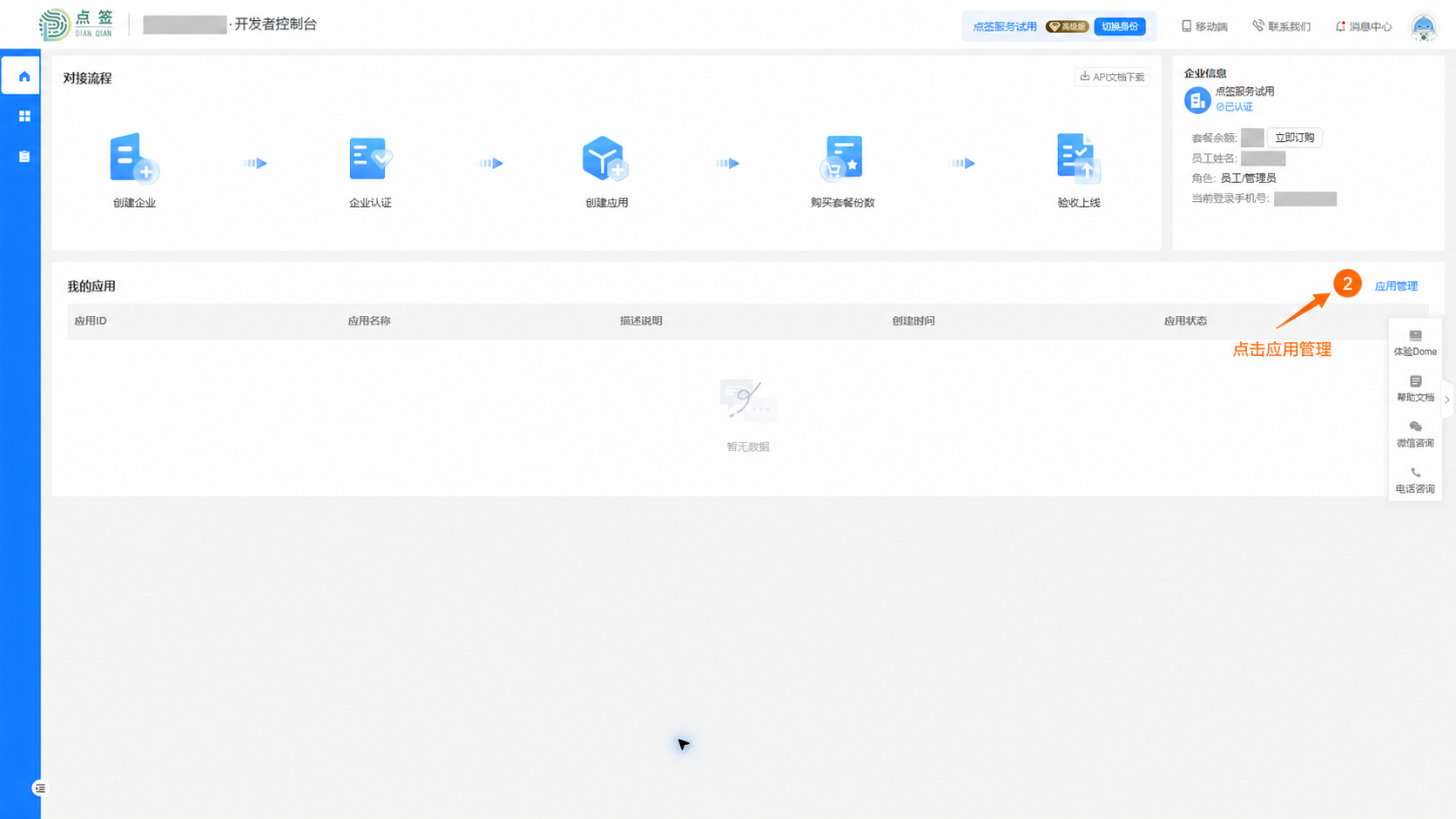
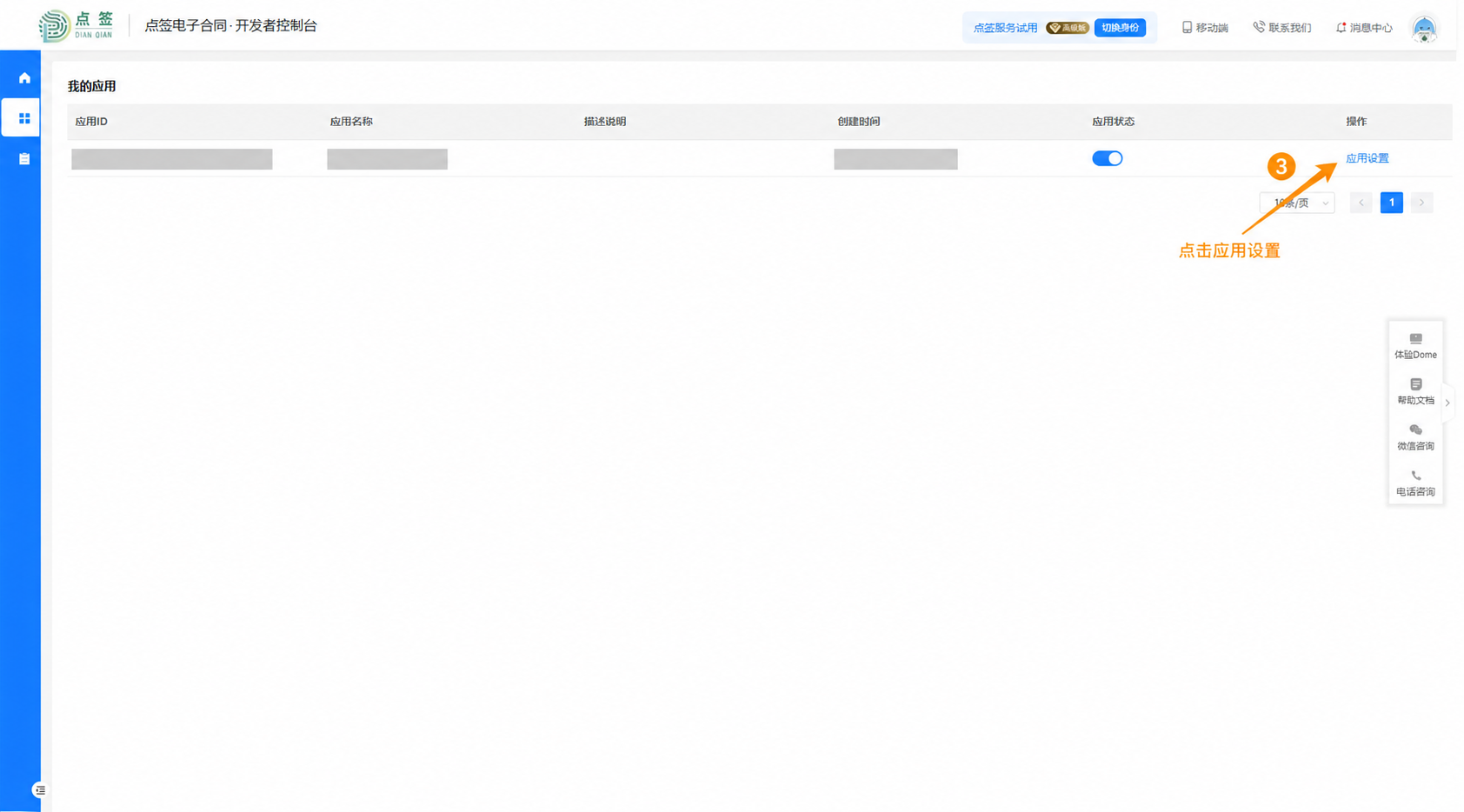
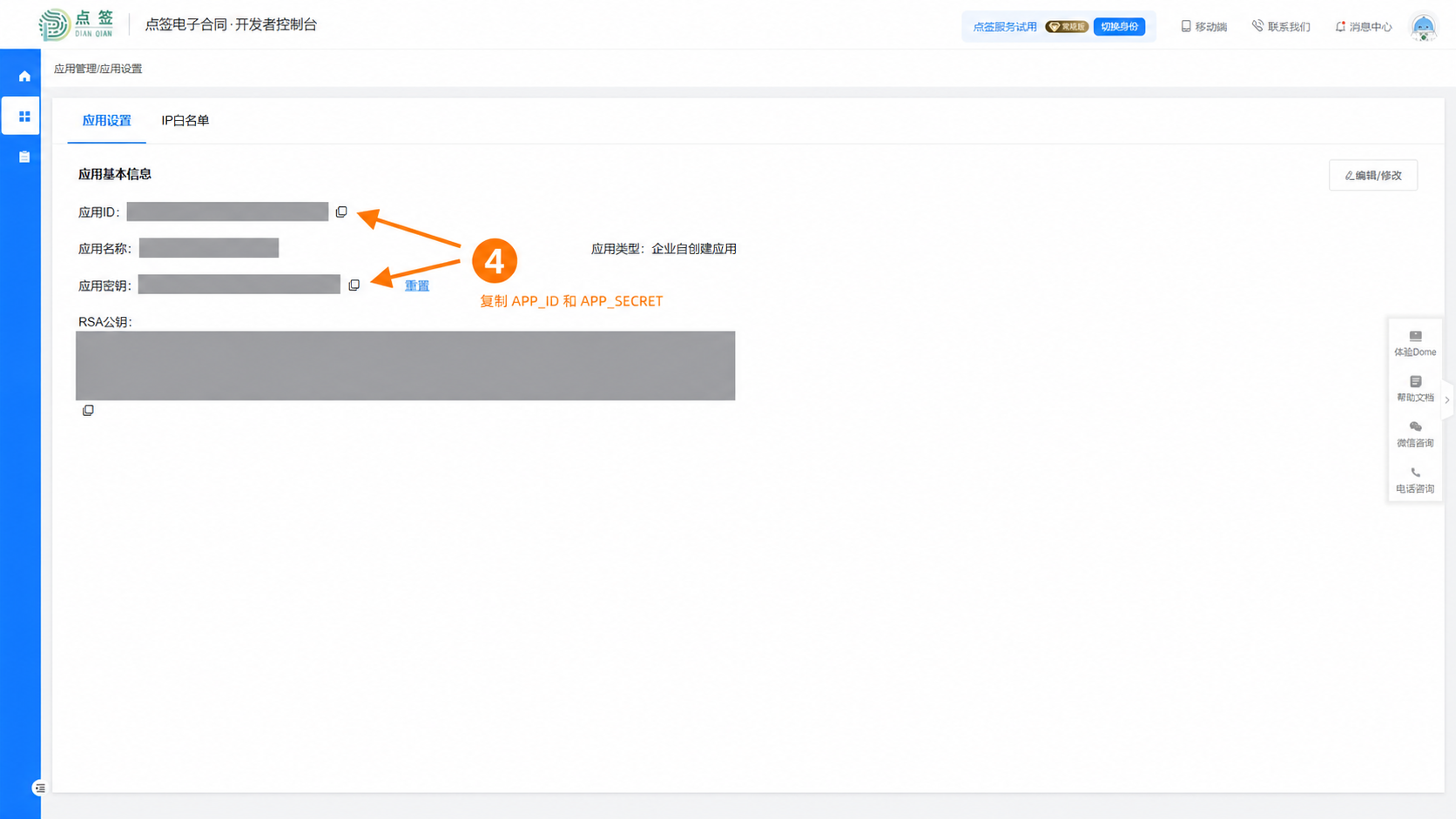
上面四张都是测试系统的完整页面截图,最后一张保留了“应用ID”和“应用密钥”的真实位置,凭据值已打码。 Agent 配置只需要这两项企业应用凭据,不要填个人登录密码、短信验证码或企业管理员密码。
连接时需要三项信息
X-Dianqian-App-Id: <企业测试 APP_ID>
X-Dianqian-App-Secret: <企业测试 APP_SECRET>
X-Dianqian-Environment: sandbox| 项目 | 怎么填 | 填错时常见表现 |
|---|---|---|
X-Dianqian-App-Id | 企业自己的测试 APP_ID | 认证失败,通常返回 401 |
X-Dianqian-App-Secret | 与 APP_ID 配套的测试 Secret | 认证失败,通常返回 401 |
X-Dianqian-Environment | 固定填 sandbox | 环境不匹配,连接会被拒绝 |
三项信息都放在 Agent 的 MCP 设置里,不放在聊天内容、工具参数或 URL 中。 不同客户端的具体填写位置见客户端能力表。
当前只开放测试环境
| 环境 | 当前状态 | 应该怎么做 |
|---|---|---|
| 点签 SaaS 测试环境 | 已开放 | 使用公开 MCP 地址,并把环境 Header 填成 sandbox |
| 点签 SaaS 生产环境 | 尚未开放 | 不要自行把 Header 改成 production,也不要把测试验收当作生产发布 |
生产环境会使用独立的部署、凭据、域名、网络和上线验收流程,开放时间另行通知。
白名单要加的是 MCP 服务器出口 IP
使用 https://mcp.fs-url.com/mcp 时,你的电脑不会直接请求点签 SaaS, 一般不需要把办公电脑 IP 加进 SaaS 白名单。真正访问 SaaS 的是点签 MCP 服务器。
如果企业自行部署另一套 MCP,技术人员需要把那台服务器的固定出口 IP提交给点签测试环境加入白名单。本机、Agent 客户端或浏览器 IP 不是同一个概念。
测试环境也可能真的发通知
创建并发起测试合同后,系统可能生成真实签署链接、合同状态和通知;是否发送短信, 还受当前测试环境的通知策略影响。拿到签署链接,不等于短信一定已经送达。
- 只使用已获准的测试手机号和测试文件。
- 验收短信时,同时核对手机收件和点签后台发送记录。
- 测试环境未发短信时,可以把返回的签署链接交给测试签署人继续验收。
凭据只在设置页出现一次
- 不要把 APP_SECRET 发进 Agent 对话。
- 截图前检查 Header、环境变量和配置预览是否已打码。
- 不要把带真实 Secret 的 JSON、TOML 或日志提交到 Git。
- 怀疑泄露时,联系点签项目对接人员更换凭据,再更新客户端配置。