
实测状态
配置路径已验证,当前页面属于部分验证
本页已核对 Codex 桌面端的配置入口和 TOML 写法。保存后请在你自己的客户端输入/mcp 核对五个工具;页面中的两张图片不代表当前企业凭据已经完成连接。
1. 从 Codex 桌面端打开 config.toml
- 打开 Codex 桌面应用。
- 打开个人菜单,进入设置。
- 在左侧选择配置。
- 点击打开 config.toml,按下一节补齐配置。
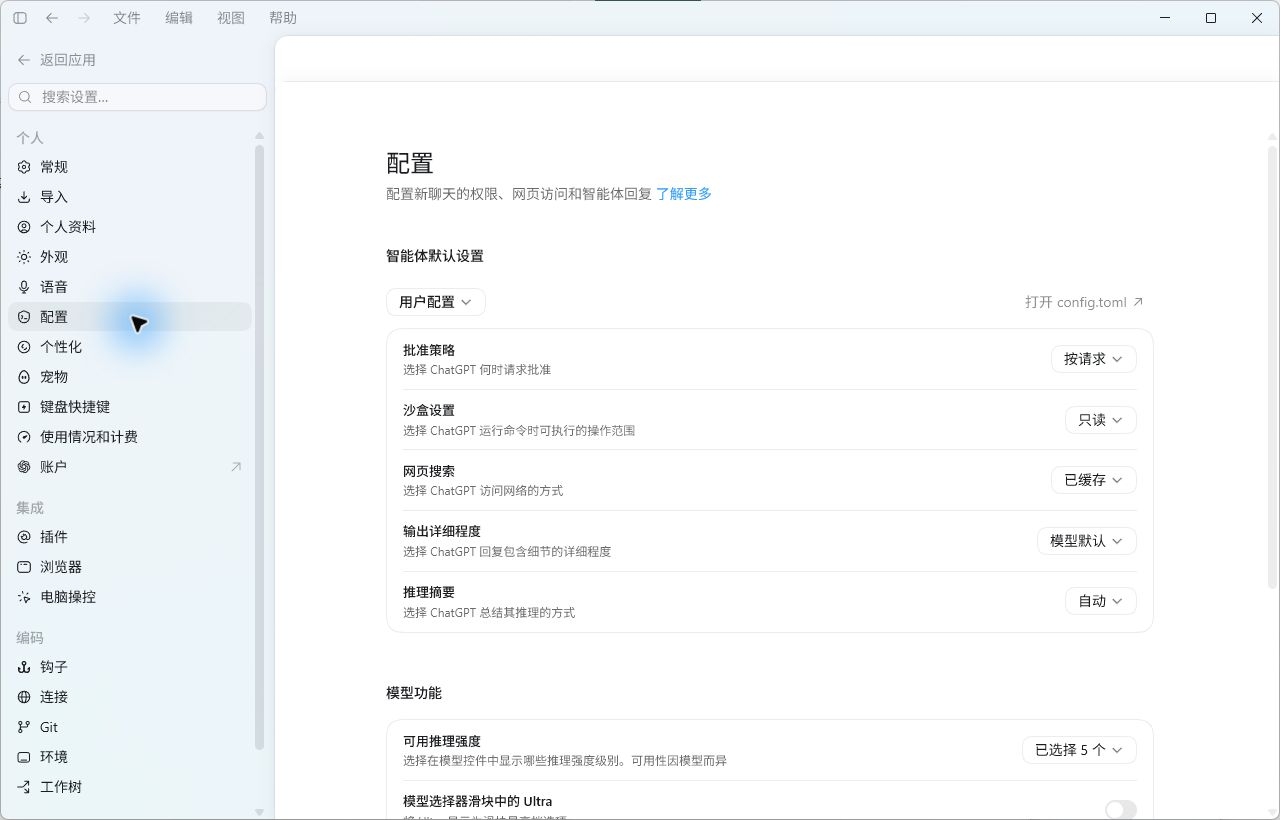
为什么要打开配置文件?
Codex 桌面端、CLI 与 IDE 扩展共用这份配置。当前桌面版只提供打开入口, 点签需要的三个 Header 仍要写入 config.toml。
2. 写入完整 TOML 配置
先让 Codex 启动环境提供 DIANQIAN_APP_ID 与DIANQIAN_APP_SECRET,再把下面配置加入 config.toml:
如果还没设置这两个变量,请先按Windows 图形界面设置指南操作; 页面也提供 macOS 和 Linux 的备用方法。
[mcp_servers.dianqian-contract]
url = "https://mcp.fs-url.com/mcp"

[mcp_servers.dianqian-contract.http_headers]
"X-Dianqian-Environment" = "sandbox"

[mcp_servers.dianqian-contract.env_http_headers]
"X-Dianqian-App-Id" = "DIANQIAN_APP_ID"
"X-Dianqian-App-Secret" = "DIANQIAN_APP_SECRET"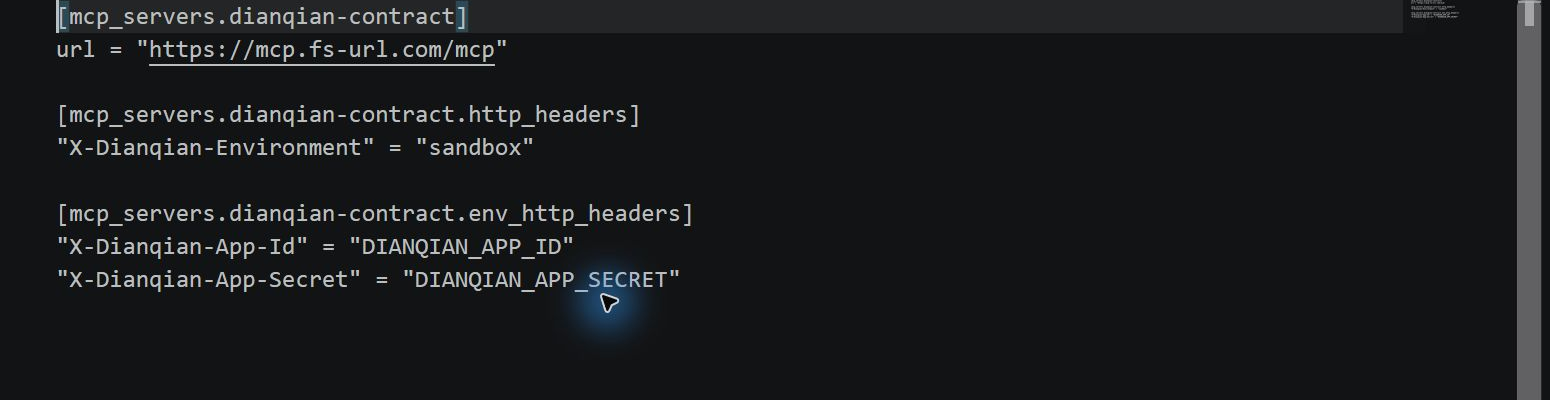
http_headers放固定的测试环境值。env_http_headers只保存环境变量名称,不保存企业 Secret。- URL 末尾不要加
/。
为什么不能只用 codex mcp add?
当前 CLI 的 mcp add --url 可以注册地址,但没有任意静态 Header 参数。 三项点签 Header 必须通过 TOML 补齐。
3. 选择配置位置
| 位置 | 作用域 |
|---|---|
~/.codex/config.toml | 当前用户的 Codex CLI、桌面端与 IDE 扩展。 |
.codex/config.toml | 当前受信任项目。 |
修改后重启对应 Codex 客户端。ChatGPT 网页版不会读取电脑上的本地config.toml。
4. 在桌面会话中确认已经接通
保存配置后完全退出并重开 Codex,在桌面会话中输入 /mcp。 当前页面已验证配置路径;工具列表需要在你的会话中继续确认。
你需要自行核对是否恰好看到以下 5 个点签业务工具:
dianqian_find_signers
dianqian_create_contract
dianqian_list_contracts
dianqian_get_contract
dianqian_revoke_contract
名称和数量都一致,就说明当前客户端已经加载点签 MCP。如果工具没出现,先检查config.toml 是否保存到了当前用户配置,再核对启动环境中的两个变量。 不要为了证明连接而创建或撤销合同。
命令行备用方案
只有桌面端无法显示连接详情或需要精确排障时,再执行下面两条检查命令:
codex mcp list
codex mcp get dianqian-contract
使用说明
- 不要把
codex mcp get --json的完整输出贴到聊天或工单; 使用静态 Header 时,它可能包含明文配置。 - “五工具已发现”证明客户端能加载点签 MCP,不等于已经执行创建、短信、签署或撤销。
- 项目级配置只应在明确受信任的仓库中启用。
配置字段可参考 OpenAI 官方 Codex MCP 文档。