
实测状态
TRAE Work 国内版:已实测
已完成真实连接、五工具发现和合同列表只读查询。
打开云端 MCP,再手动配置
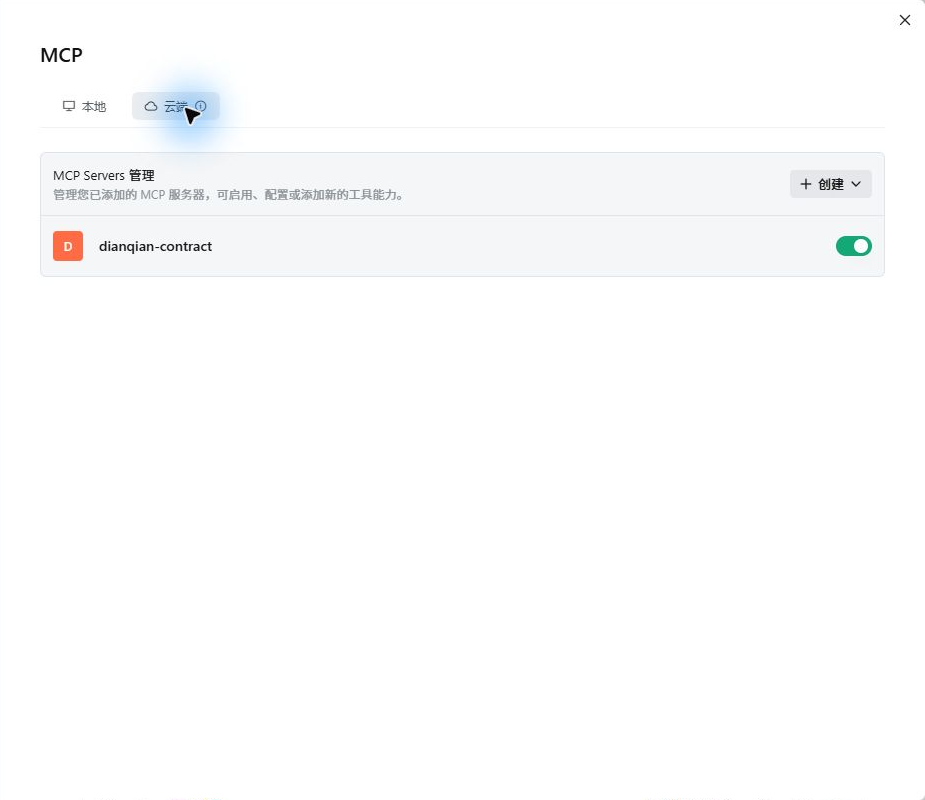
打开 TRAE Work 的 MCP 页面,先切到云端。第一次接入时点“创建”, 再选择手动配置;已经添加过时,会像下图一样直接看到 dianqian-contract。
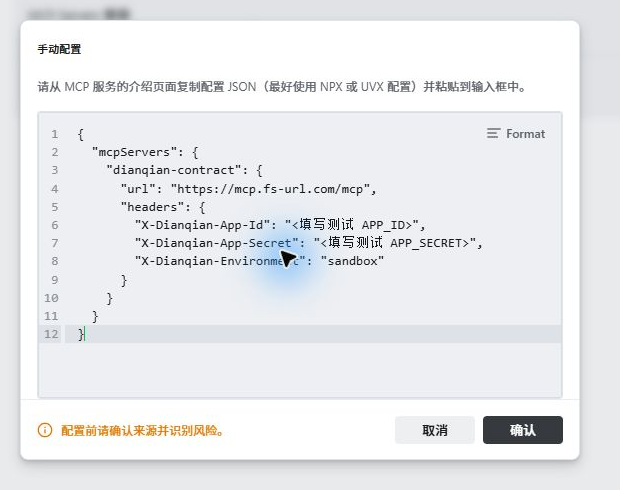
在手动配置窗口粘贴下面的内容。TRAE Work 通过 url 识别远程服务, 实测配置不需要 type。
{
  "mcpServers": {
    "dianqian-contract": {
      "url": "https://mcp.fs-url.com/mcp",
      "headers": {
        "X-Dianqian-App-Id": "<填写测试 APP_ID>",
        "X-Dianqian-App-Secret": "<填写测试 APP_SECRET>",
        "X-Dianqian-Environment": "sandbox"
      }
    }
  }
}
- TRAE 的通用 NPX / UVX 模板用于本地进程,不适用于点签远程 HTTP;请使用上面的手动 JSON 配置。
- URL 必须是
https://mcp.fs-url.com/mcp。 - JSON 使用英文半角双引号,不能包含注释或多余逗号。
选择正确的运行模式
1
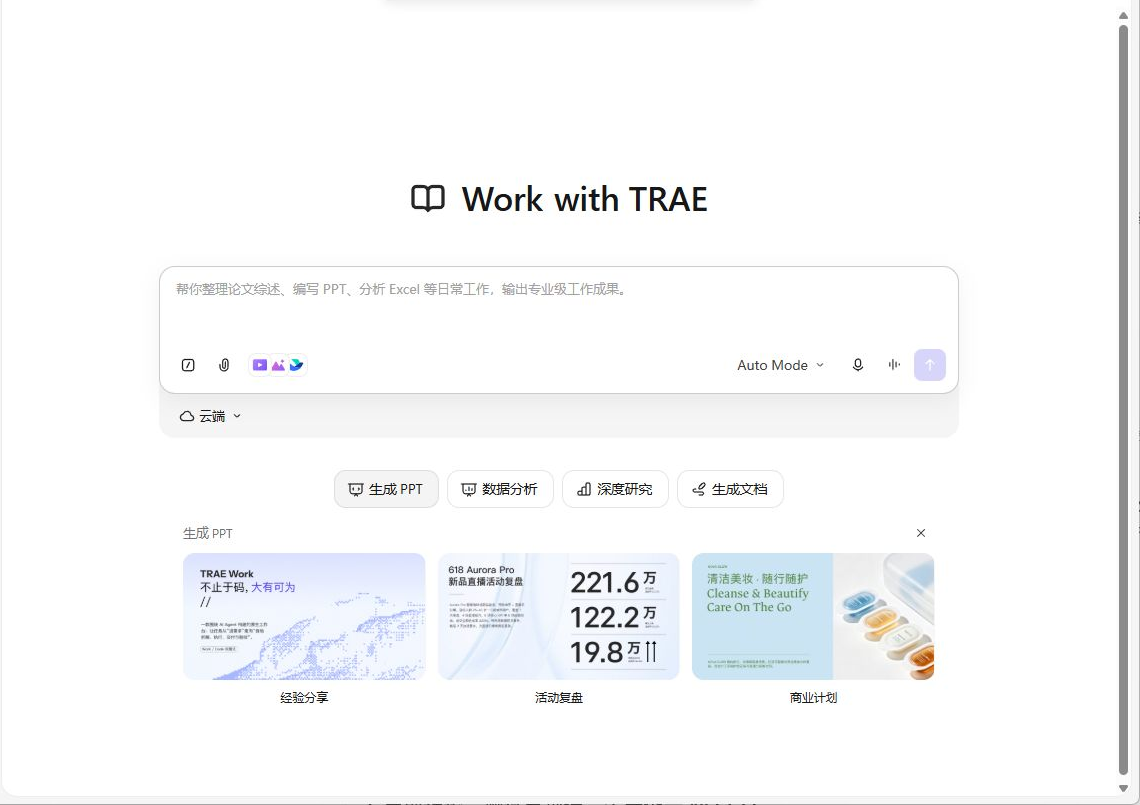
顶部模式选择 Work
不要在 SOLO Code 等代码模式中检查这个连接。
2
执行位置选择云端
当前实测中,只有 Work + 云端会挂载已保存的远程 MCP。
3
新建对话
保存配置后刷新 MCP 列表,再创建新的 Work 对话。
出现 “MCP server is not found”
通常表示当前对话没有挂载云端 MCP,并不直接证明点签服务故障。
确认已经接通
进入 Work + 云端模式并新建对话,先确认工具列表中恰好有下面 5 个工具:
dianqian_find_signers
dianqian_create_contract
dianqian_list_contracts
dianqian_get_contract
dianqian_revoke_contract
然后复制下面这句话,做一次不会创建或修改合同的查询:
看看最近 5 份合同。只查,不要修改。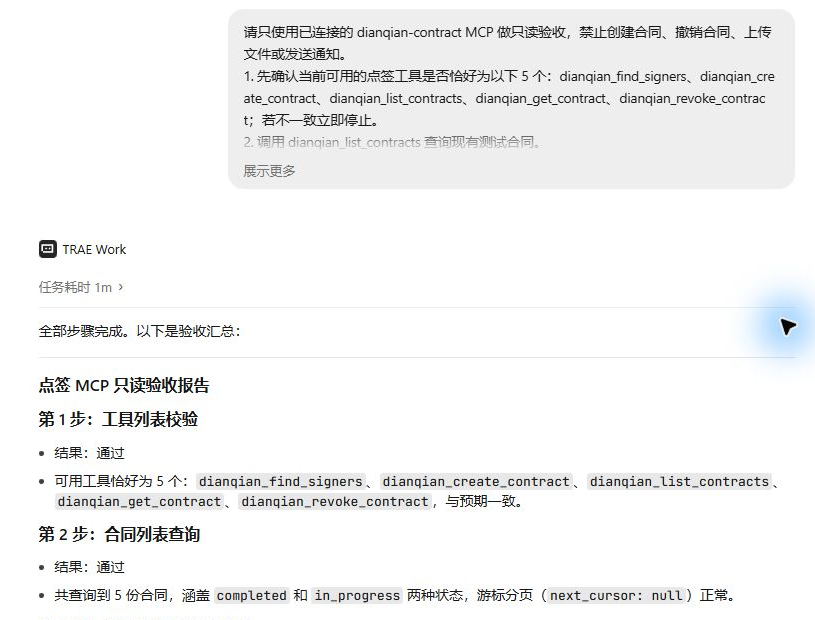
返回合同列表,或者明确告诉你当前是空列表,都表示接通成功。空列表只说明当前企业还没有 通过点签 MCP 记录的合同。 如果提示 MCP server is not found,先检查是否使用 Work + 云端模式,再刷新 MCP 列表并新建对话; 如果工具仍不出现,再核对 URL 和三个 Header。
创建并发起测试合同
用这个 PDF 发一份测试合同。发起前先给我确认。先把 PDF 直接拖进对话。TRAE Work 传不出原文件时,Agent 应改用一次性浏览器上传链接, 上传页不需要再次填写 APP 凭据;合格的旧合同原 PDF 也可以直接复用。 真正发起前,请再次核对合同标题、签署文件、普通附件和签署人。 签署 PDF 和普通附件的一次性上传都已在测试环境上线;直接拖入聊天是否可用仍取决于 TRAE Work。