
先准备好这两项企业凭据
3 分钟从已经拿到企业应用凭据后开始计算。准备好下面这些信息,就可以继续配置 Agent。
- 点签 SaaS 测试环境的
APP_ID。 - 与该应用匹配的
APP_SECRET。 - 一个支持远程 HTTP MCP 的 Agent,例如下方已列出的客户端。
- 如果稍后要试着发合同,还要准备获准测试的 PDF 和手机号。
APP_ID 和 APP_SECRET 只在设置页填一次
它们相当于企业接入点签测试环境的账号和密码。只放在 Agent 的 MCP 配置里,不要发到聊天、截图、网址或工单中。
在 Agent 里添加点签 MCP
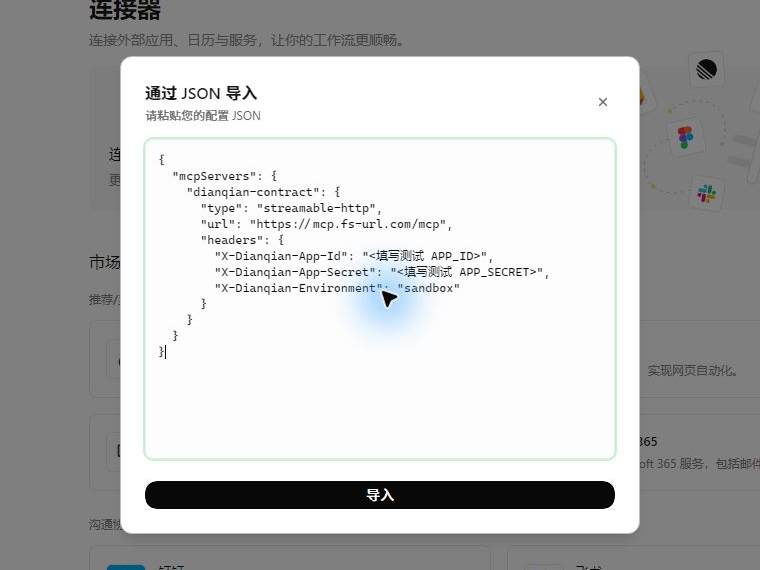
优先打开客户端的 MCP 设置页或连接器界面,照对应客户端指南操作。只有界面里填不全 Header(也就是连接时附带的三项信息)时,才需要复制下面的通用配置。 TRAE Work 国内版和 Kimi Code 的入口不同,请直接打开各自的接入页面。
{
  "mcpServers": {
    "dianqian-contract": {
      "type": "streamable-http",
      "url": "https://mcp.fs-url.com/mcp",
      "headers": {
        "X-Dianqian-App-Id": "<填写测试 APP_ID>",
        "X-Dianqian-App-Secret": "<填写测试 APP_SECRET>",
        "X-Dianqian-Environment": "sandbox"
      }
    }
  }
}
| 配置项 | 固定值 / 说明 |
|---|---|
| 连接类型 | streamable-http,也就是远程 MCP |
| URL | https://mcp.fs-url.com/mcp,末尾不加斜杠 |
| 环境 | sandbox,表示连接点签测试环境 |
| 企业身份 | 每家企业填写自己的测试 APP_ID 和 APP_SECRET |
别只看“已连接”,还要确认真的能用
保存并启用后,先打开工具列表。正常情况是下面 5 个名字全部出现,而且不多不少:
dianqian_find_signers
dianqian_create_contract
dianqian_list_contracts
dianqian_get_contract
dianqian_revoke_contract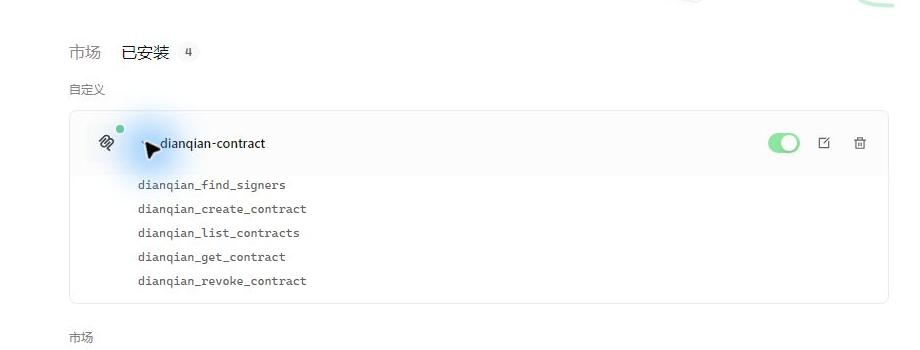
看到绿色“已连接”,不等于工具已经可调用
5 个工具都出现,才说明 Agent 已经认出点签的能力。数量或名字不对时先别发合同, 检查是否同时启用了一个同名旧连接,然后刷新工具列表或新建会话。
复制一句话,做一次不会改数据的查询
这一步只查列表,不会创建合同、上传文件或发通知。Agent 能返回合同列表或明确告诉你列表为空, 才算完整接通。
看看最近 5 份合同。只查,不要修改。显示“没有合同”也算连接成功
新企业第一次使用时,本来就可能没有通过 MCP 记录的合同。当前列表只显示通过点签 MCP 建立索引的合同,不是点签 SaaS 的全部历史合同。
下一步
选择你正在使用的客户端,看真实界面怎么接入。需要发送 PDF 时,再看文件处理指南; 它会告诉你什么时候直接拖文件、什么时候打开一次性上传链接,以及怎样复用旧合同原文件。