
实测状态
Kimi Code:已实测
已验证远程连接、精确五工具、签署人查询、合同列表、合同详情与 PDF 正文分页;另完成一次测试创建、幂等重试、查询和撤销闭环。
1. 接入前准备
- 本页实测版本为 Kimi Code 0.31.0;其他版本请以实际工具发现结果为准。
- 点签 SaaS 测试环境的
APP_ID和APP_SECRET。 - 能够正常调用工具的模型服务,而不只是普通聊天接口。
这里说的是 Kimi Code
Kimi Work 桌面客户端是另一款产品,本页没有验证 Kimi Work。 两者配置路径不同,请勿照搬,并以 Kimi Work 当前界面或官方说明为准。
2. 从 /mcp-config 打开配置界面
- 在 Kimi Code 输入框中输入
/mcp-config。 - 新增服务器,名称填写
dianqian-contract。 - URL 填写
https://mcp.fs-url.com/mcp。 - 依次添加
X-Dianqian-App-Id、X-Dianqian-App-Secret与X-Dianqian-Environment: sandbox。 - 保存并启用连接,然后新建会话。
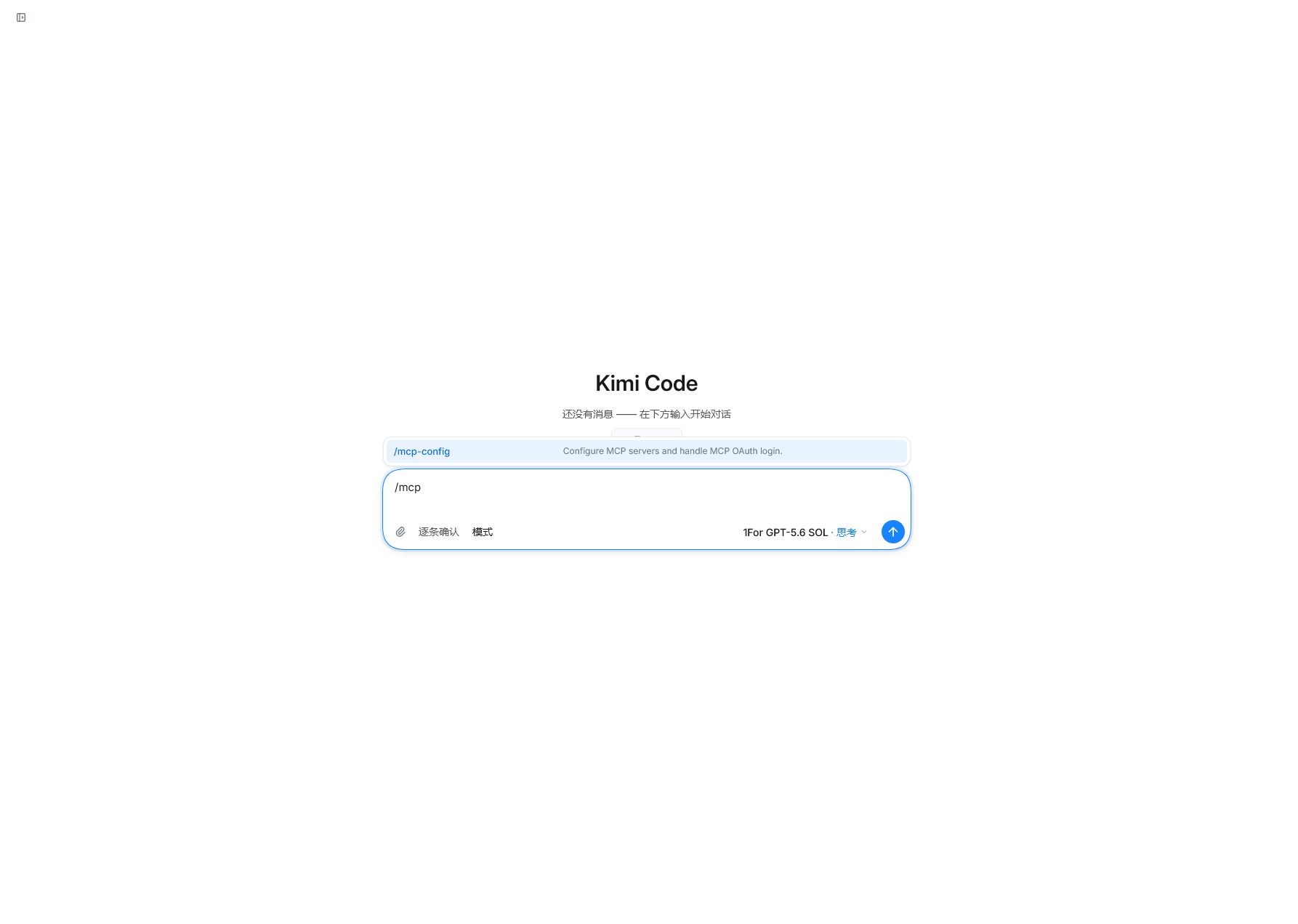
/mcp-config 添加或编辑 MCP; 输入 /mcp 只用于查看连接状态。3. 配置文件备用方案
只有当前版本的图形界面不能稳定保存三个 Header 时,才打开 Kimi Code 的用户配置目录,新建或编辑 mcp.json:
| 系统 | 配置文件 |
|---|---|
| Windows | %USERPROFILE%\.kimi-code\mcp.json |
| macOS / Linux | ~/.kimi-code/mcp.json |
复制下面的完整 JSON,只替换两个尖括号中的测试凭据:
{
  "mcpServers": {
    "dianqian-contract": {
      "url": "https://mcp.fs-url.com/mcp",
      "headers": {
        "X-Dianqian-App-Id": "<填写测试 APP_ID>",
        "X-Dianqian-App-Secret": "<填写测试 APP_SECRET>",
        "X-Dianqian-Environment": "sandbox"
      },
      "enabled": true,
      "startupTimeoutMs": 30000,
      "toolTimeoutMs": 120000
    }
  }
}- URL 末尾不要加
/。 - 三个 Header 缺一不可。
- 凭据只放配置文件,不要发到对话。
- 保存后重新打开 Kimi Code,或新建一个会话。
4. 确认已经接通
新建会话,先打开工具列表并确认恰好看到下面 5 个工具:
dianqian_find_signers
dianqian_create_contract
dianqian_list_contracts
dianqian_get_contract
dianqian_revoke_contract
工具齐全后,把下面这句话发给 Kimi Code:
看看最近 5 份合同。只查,不要修改。能返回合同列表就表示已经接通;列表为空也算成功。只有配置记录、却没有 5 个工具或查不了列表时, 先确认连接已启用,再检查 URL 和三个 Header,最后新建会话重试。
5. 创建并发起测试合同
确认连接正常后,再使用获准测试的 PDF 和签署人。真正发起前要核对标题、 文件与签署人,避免测试环境产生错误短信或签署任务。
用这个 PDF 发一份测试合同。发起前先给我确认。文件先拖进对话,失败时再换一次性链接
先把 PDF 直接拖进对话;Kimi Code 传不出原文件时,Agent 应改用一次性浏览器上传链接, 上传页不需要再次填写 APP 凭据。同企业、同环境的合格旧合同原 PDF 也可以直接复用; 签后 PDF 和合同附件不能复用。签署 PDF 的一次性上传已在测试环境上线; 普通附件的一次性上传也已在测试环境上线;直接拖入聊天是否可用仍取决于 Kimi Code。
兼容说明
- 使用第三方模型中转时,它必须支持工具调用和多轮工具结果回传。 “能聊天”不等于“能运行 MCP”。
- 本次使用的一个第三方中转在 Responses 兼容路径中出现工具回传超时, 切换到它的 Chat Completions 兼容路径后恢复。这是该中转的实测处理方式, 不能泛化为所有模型服务的要求。
- 不要把真实 APP 凭据、合同编号、手机号或签署链接贴到报障截图。